
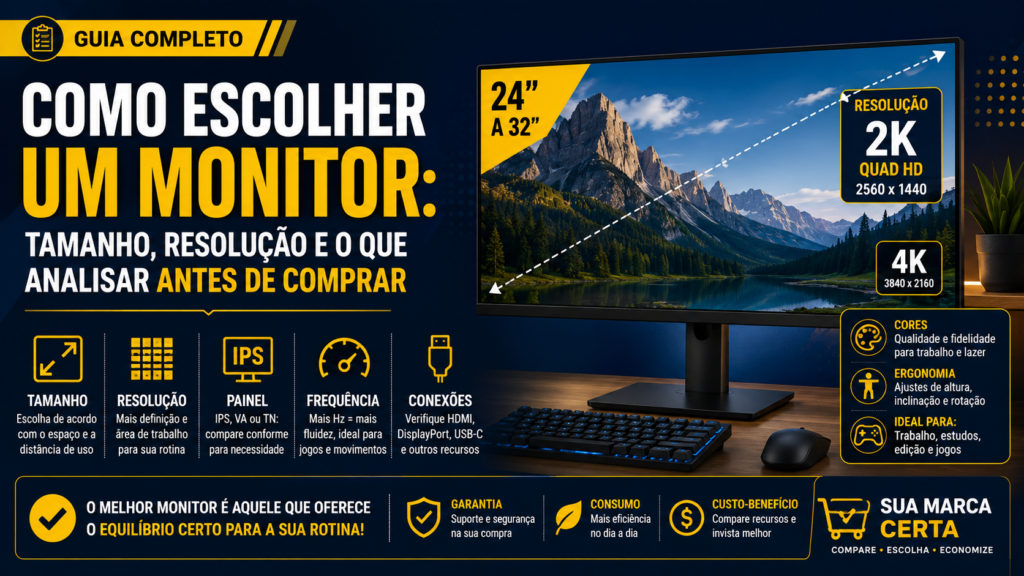
Saber como escolher um monitor envolve muito mais do que comparar preços e tamanhos de tela. Resolução, tipo de painel, frequência de atualização, conexões e ergonomia podem influenciar diretamente a experiência de utilização.
Imagine duas situações: uma pessoa trabalha diariamente com planilhas e documentos, enquanto outra utiliza o computador principalmente para jogos. Embora ambas precisem de um monitor, suas prioridades podem ser bastante diferentes.
Quem trabalha com várias janelas pode valorizar espaço de tela, definição de textos e ajustes ergonômicos. Já quem joga pode dar maior importância à fluidez, ao tempo de resposta e à compatibilidade com a placa de vídeo.
Neste guia da Sua Marca Certa, você vai aprender a comparar monitores de maneira prática, identificar quais recursos são importantes para seu perfil e avaliar três modelos com propostas diferentes.
- Defina a finalidade: estudo, escritório, programação, edição, jogos ou entretenimento.
- Escolha o tamanho: considere o espaço disponível e a distância de visualização.
- Compare a resolução: Full HD, QHD e 4K oferecem diferentes níveis de definição.
- Avalie o painel: IPS, VA e TN apresentam características distintas.
- Verifique a frequência: taxas maiores podem melhorar a fluidez de movimentos.
- Confira as conexões: o monitor precisa ser compatível com seu computador.
- Considere a ergonomia: altura, inclinação e possibilidade de utilizar suportes.
- Compare o custo total: inclua eventuais cabos, adaptadores e acessórios necessários.
Regra principal: o melhor monitor para você é aquele que oferece os recursos necessários para sua rotina, sem exigir investimento em características que não serão utilizadas.
1. Primeiro, descubra para que o monitor será utilizado
Antes de comparar especificações técnicas, identifique sua principal necessidade.
Um monitor destinado a documentos e navegação não precisa necessariamente apresentar as mesmas características de um equipamento utilizado em jogos competitivos ou edição profissional de imagens.
Monitor para estudos
Quem utiliza o computador para videoaulas, pesquisas, documentos e apresentações pode priorizar uma tela confortável, boa definição de textos e conexões compatíveis.
Monitor para escritório
Em atividades administrativas, tamanho, resolução e ergonomia podem ser mais importantes do que frequências de atualização muito elevadas.
Monitor para programação
Uma boa área de trabalho pode facilitar a visualização simultânea de códigos, documentação e outras ferramentas.
Monitor para jogos
Frequência de atualização, resposta dos pixels e sincronização adaptativa podem ganhar importância, dependendo dos jogos utilizados.
Monitor para edição de imagens e vídeos
Qualidade de imagem, uniformidade, cobertura de cores e possibilidade de calibração merecem atenção especial.
Monitor para uso misto
Se você utiliza o computador para diversas atividades, procure uma configuração equilibrada em vez de priorizar apenas uma especificação.
2. Qual tamanho de monitor escolher?
O tamanho de um monitor é informado em polegadas e corresponde à medida diagonal da tela.
Uma tela maior pode facilitar a visualização de diferentes conteúdos, mas também ocupa mais espaço físico.
Além disso, o tamanho precisa ser analisado junto com a resolução.
Monitores de aproximadamente 22 a 24 polegadas
Podem atender bem a estudos, escritórios, navegação e mesas com espaço limitado.
Também são uma alternativa para quem deseja utilizar dois monitores lado a lado.
Monitores de aproximadamente 27 polegadas
Oferecem uma área física maior e podem ser interessantes para produtividade, entretenimento e jogos.
Entretanto, a definição percebida depende da resolução escolhida.
Monitores de 32 polegadas ou maiores
Podem atender usuários que desejam uma tela ampla, desde que exista espaço suficiente e a distância de visualização seja adequada.
Em determinados casos, resoluções mais elevadas ajudam a manter boa definição.
O que medir antes da compra?
- Largura disponível na mesa.
- Profundidade da mesa.
- Distância entre os olhos e a tela.
- Espaço ocupado pela base.
- Altura disponível.
- Possibilidade de utilizar um braço articulado.
3. Full HD, QHD ou 4K: qual resolução escolher?
A resolução indica a quantidade de pixels que formam a imagem.
Entre as opções mais conhecidas estão:
| Resolução | Quantidade de pixels | O que considerar |
|---|---|---|
| Full HD | 1920 × 1080 | Alternativa comum para uso geral e telas menores |
| QHD | 2560 × 1440 | Maior definição e área de trabalho em configurações compatíveis |
| 4K UHD | 3840 × 2160 | Alta definição, com possível necessidade de escala de interface |
Quando Full HD pode ser suficiente?
Para estudos, navegação, documentos e atividades gerais, especialmente em monitores menores.
Quando QHD pode compensar?
Quando você deseja maior definição e mais espaço útil, por exemplo, em uma tela de 27 polegadas.
Quando vale considerar 4K?
Quando a alta definição é importante para suas atividades e o computador possui compatibilidade adequada.
Também é necessário considerar que elementos da interface podem ficar pequenos sem ajustes de escala.
4. Tamanho e resolução: por que precisam ser analisados juntos?
Um monitor maior não apresenta necessariamente imagem mais definida.
Isso acontece porque a nitidez também depende da quantidade de pixels distribuídos pela área da tela.
Essa relação é conhecida como densidade de pixels.
Exemplo: 24 polegadas Full HD
É uma combinação comum para estudos, trabalho e uso geral.
Exemplo: 27 polegadas Full HD
Oferece uma tela fisicamente maior, mas distribui a mesma quantidade de pixels em uma área superior.
Consequentemente, apresenta menor densidade de pixels do que uma tela Full HD de 24 polegadas.
Exemplo: 27 polegadas QHD
Apresenta mais pixels que a versão Full HD e pode oferecer maior definição de textos e imagens.
Também pode disponibilizar mais espaço de trabalho, dependendo da configuração de escala do sistema.
Qual combinação escolher?
Não existe uma resposta universal.
Considere a distância de visualização, o orçamento, os aplicativos e sua preferência por tamanho de elementos na tela.
5. Monitor IPS, VA ou TN: qual tecnologia escolher?
O tipo de painel influencia características como contraste, ângulos de visão e comportamento da imagem.
Entretanto, a tecnologia utilizada não determina sozinha a qualidade do monitor.
Painel IPS
Monitores IPS costumam oferecer bons ângulos de visão e consistência de cores em diferentes posições.
Podem ser interessantes para:
- Estudos e trabalho.
- Programação.
- Edição de imagens.
- Entretenimento.
- Jogos, dependendo das demais características.
Por outro lado, contraste e desempenho em cenas escuras variam conforme o modelo.
Painel VA
Monitores VA frequentemente apresentam contraste estático elevado em comparação com muitos modelos IPS convencionais.
Isso pode favorecer a visualização de cenas escuras.
Entretanto, determinados painéis VA podem apresentar transições de pixels mais lentas em algumas situações.
Esse comportamento depende do equipamento.
Painel TN
Monitores TN foram tradicionalmente utilizados em aplicações que priorizam resposta rápida.
Entretanto, ângulos de visão e reprodução de cores podem apresentar limitações em comparação com outras tecnologias.
Atualmente, também existem monitores IPS e VA com desempenho adequado para jogos rápidos.
Comparação resumida
| Painel | Característica frequentemente associada | O que conferir |
|---|---|---|
| IPS | Bons ângulos de visão | Contraste, cores e resposta real |
| VA | Contraste elevado em muitos modelos | Resposta em cenas escuras e ângulos de visão |
| TN | Histórico de foco em velocidade | Qualidade de imagem e desempenho do modelo específico |
Importante: um bom monitor IPS não é automaticamente superior a qualquer monitor VA, e o tipo de painel não deve ser o único critério de compra.
6. Frequência de atualização: 60 Hz, 100 Hz ou 144 Hz?
A frequência de atualização indica quantas vezes o monitor pode atualizar a imagem por segundo.
Ela é medida em hertz (Hz).
Entre as opções encontradas no mercado estão:
- 60 Hz.
- 75 Hz.
- 100 Hz.
- 120 Hz.
- 144 Hz.
- 165 Hz.
- Frequências superiores em modelos específicos.
60 Hz são suficientes?
Podem atender a documentos, navegação, estudos e diversas atividades cotidianas.
100 Hz fazem diferença?
Uma frequência superior pode proporcionar movimentos mais fluidos, inclusive ao rolar páginas e movimentar janelas.
Entretanto, a diferença percebida varia entre usuários e atividades.
Quando 144 Hz podem compensar?
Principalmente quando você utiliza jogos e aplicações com movimentos rápidos e possui um computador capaz de fornecer imagens em taxas adequadas.
Um monitor de 144 Hz garante jogos a 144 FPS?
Não.
A frequência do monitor e a quantidade de quadros produzidos pelo computador são conceitos relacionados, mas diferentes.
Para aproveitar taxas elevadas, o computador precisa gerar quadros suficientes e a conexão deve suportar a configuração desejada.
Também é necessário selecionar a frequência adequada nas configurações do sistema operacional.
7. Tempo de resposta: o que observar?
O tempo de resposta descreve a velocidade com que os pixels mudam entre determinados estados.
Esse comportamento pode influenciar a nitidez de objetos em movimento.
Por que não comparar apenas o número anunciado?
Fabricantes podem utilizar metodologias diferentes para informar o tempo de resposta.
Alguns valores representam condições específicas de teste ou configurações que podem produzir efeitos indesejados.
Por isso, um anúncio com tempo de resposta muito baixo não garante automaticamente melhor imagem em movimento.
O que pesquisar?
Quando esse recurso for importante, procure avaliações independentes do modelo específico, incluindo comportamento em diferentes frequências.
Também vale observar a presença de rastros ou artefatos em movimento.
8. Sincronização adaptativa: FreeSync e tecnologias semelhantes
Alguns monitores oferecem recursos de sincronização adaptativa.
Essas tecnologias podem ajustar a atualização da tela ao ritmo de quadros produzido pelo computador, dentro das condições suportadas.
O objetivo é reduzir determinados problemas visuais relacionados à falta de sincronização.
Entretanto, o funcionamento depende da compatibilidade entre monitor, computador, conexão e configurações utilizadas.
Não considere apenas a presença de um nome comercial no anúncio.
9. Monitor para trabalho: quais recursos priorizar?
Quem passa várias horas diante do computador pode se beneficiar de uma tela adequada à rotina e à organização da estação de trabalho.
Definição de textos
Resolução e tamanho influenciam a nitidez percebida.
Área de trabalho
Uma resolução superior pode facilitar a organização de várias janelas, dependendo da escala utilizada.
Ergonomia
Ajustes de altura e inclinação ajudam a posicionar a tela de maneira mais adequada.
Conectividade
Monitores com portas adicionais podem simplificar a ligação de notebooks e periféricos.
Exemplo prático
Uma pessoa que utiliza notebook, teclado, mouse e rede cabeada pode se beneficiar de um monitor com hub USB-C compatível.
Entretanto, esse recurso somente será útil se o notebook e o monitor suportarem as funções necessárias.
10. Monitor para jogos: como comparar?
Para jogos, o monitor precisa ser analisado junto com o desempenho do computador.
Observe:
- Resolução.
- Frequência de atualização.
- Resposta dos pixels.
- Sincronização adaptativa.
- Conexões disponíveis.
- Compatibilidade com a placa de vídeo.
Resolução maior sempre é melhor?
Não necessariamente.
Resoluções superiores exigem mais processamento gráfico em muitos jogos.
Dependendo da placa de vídeo, pode ser necessário reduzir configurações gráficas para manter uma taxa de quadros adequada.
Quando priorizar frequência?
Quando jogos rápidos fazem parte importante da sua rotina e o computador consegue aproveitar taxas elevadas.
Quando priorizar qualidade de imagem?
Quando você valoriza definição, cores e detalhes visuais em jogos ou conteúdos com menor exigência de velocidade.
11. Monitor para edição de fotos e vídeos
Quem trabalha com imagens deve considerar características que vão além do tamanho e da resolução.
Cobertura de cores
Indica a parcela de determinado espaço de cores que o monitor consegue reproduzir.
Dependendo do trabalho, informações sobre sRGB, DCI-P3 ou outros espaços podem ser relevantes.
Precisão de cores
Descreve o quanto as cores apresentadas se aproximam de valores de referência.
Para trabalhos exigentes, avaliações e medições independentes podem ajudar.
Uniformidade
Diferenças de brilho e cor entre regiões da tela podem ser importantes em determinadas atividades profissionais.
Calibração
Dependendo da finalidade, pode ser necessário utilizar ferramentas e procedimentos específicos para ajustar a reprodução de cores.
Não presuma que todo monitor anunciado como profissional apresenta precisão suficiente para qualquer trabalho visual.
12. Monitor ultrawide vale a pena?
Monitores ultrawide possuem proporções mais largas que as telas convencionais de formato 16:9.
Isso pode favorecer determinadas atividades.
Quando pode ser útil?
- Trabalho com várias janelas.
- Edição de vídeos com linhas do tempo extensas.
- Programação e documentação simultâneas.
- Determinados jogos compatíveis.
Quando pode não compensar?
Quando a mesa possui espaço limitado, quando os programas não aproveitam o formato ou quando o investimento adicional não oferece benefícios importantes.
Também vale comparar a utilização de um ultrawide com a possibilidade de trabalhar com dois monitores.
13. Monitor curvo ou plano?
A curvatura pode modificar a percepção da imagem, especialmente em telas largas.
Entretanto, a preferência depende do usuário e das atividades.
Monitor plano
Pode ser uma escolha prática para trabalho, estudos, edição e uso geral.
Monitor curvo
Pode oferecer uma experiência diferente em determinados formatos e distâncias de visualização.
Antes de decidir, compare resolução, qualidade do painel, ergonomia e espaço disponível.
Não escolha um monitor apenas pela curvatura.
14. HDMI, DisplayPort e USB-C: quais conexões são necessárias?
Antes da compra, confira quais saídas de vídeo existem no seu computador e quais entradas estão disponíveis no monitor.
HDMI
É uma conexão comum em computadores, notebooks, monitores e outros equipamentos.
Entretanto, resolução e frequência suportadas dependem das características das portas e dos dispositivos.
DisplayPort
Também é utilizado para transmissão de vídeo e pode oferecer recursos importantes em determinadas configurações.
Assim como no HDMI, a compatibilidade depende das versões e dos equipamentos.
USB-C
Alguns monitores permitem transmitir vídeo por USB-C.
Determinados modelos também oferecem transmissão de dados e fornecimento de energia.
Mas nem toda porta USB-C possui essas funções.
Exemplo prático
Imagine que você possui um notebook com USB-C e deseja conectá-lo a um monitor utilizando apenas um cabo.
Antes de comprar, confirme:
- Se a porta USB-C do notebook transmite vídeo.
- Se a porta USB-C do monitor recebe vídeo.
- Se o cabo é compatível com as funções necessárias.
- Se o monitor fornece energia pela conexão.
- Se a potência fornecida atende às necessidades do notebook.
A presença física de conectores USB-C nos dois equipamentos não garante que todas essas funções estejam disponíveis.
15. Um monitor USB-C pode substituir uma estação de conexão?
Alguns monitores possuem hubs integrados que permitem conectar periféricos diretamente ao equipamento.
Dependendo do modelo, podem existir:
- Portas USB.
- Conexão de rede RJ45.
- Transmissão de vídeo.
- Fornecimento de energia ao notebook.
- Outras funcionalidades de conectividade.
Isso pode simplificar a organização da mesa.
Entretanto, um monitor com hub não substitui automaticamente todas as funções de uma estação de conexão dedicada.
Confira a compatibilidade e os recursos efetivamente oferecidos.
16. Ergonomia: como organizar melhor a estação de trabalho?
Um monitor adequado também precisa permitir uma utilização confortável.
O posicionamento da tela pode influenciar a postura e a organização do ambiente.
Ajuste de altura
Permite adaptar a posição vertical da tela.
Inclinação
Ajuda a ajustar o ângulo de visualização.
Rotação horizontal
Facilita direcionar a tela sem movimentar toda a base.
Modo vertical
Pode ser interessante para leitura de documentos longos, programação e outras tarefas.
Exemplo de organização
Uma pessoa que utiliza notebook e monitor externo pode posicionar a tela principal à frente e utilizar o notebook como segunda tela.
Outra possibilidade é utilizar um suporte para ajustar a altura do monitor e liberar espaço na mesa.
O importante é adaptar a configuração ao ambiente e às necessidades do usuário.
17. Suporte VESA: quando vale considerar?
O padrão VESA é utilizado em determinados sistemas de fixação de monitores.
Monitores compatíveis podem permitir instalação em braços articulados ou suportes específicos.
Quando pode ser útil?
- Mesas pequenas.
- Estações com dois monitores.
- Necessidade de ajustar melhor a posição da tela.
- Organização de cabos e periféricos.
Antes de comprar um suporte, confirme o padrão de fixação, as dimensões e o peso suportado.
Nem todos os monitores oferecem a mesma compatibilidade.
18. Brilho, contraste e ambiente de utilização
A qualidade percebida da imagem também depende das condições de iluminação.
Brilho
Monitores utilizados em ambientes muito iluminados podem exigir características diferentes daqueles utilizados em locais com iluminação controlada.
Contraste
Influencia a diferença entre regiões claras e escuras da imagem.
Entretanto, números anunciados podem utilizar metodologias distintas.
Reflexos
O posicionamento da tela em relação a janelas e luminárias também merece atenção.
Antes de comprar, considere onde o monitor ficará instalado.
19. HDR: quando esse recurso realmente importa?
HDR é um conjunto de tecnologias relacionadas à apresentação de imagens com diferentes níveis de brilho e detalhes.
Entretanto, a experiência depende das capacidades reais do monitor.
Brilho, contraste, tratamento de imagem e características do painel influenciam o resultado.
Por isso, a simples presença da sigla HDR no anúncio não garante uma experiência visual superior.
Quando vale investigar?
Quando você utiliza conteúdos compatíveis e valoriza qualidade de imagem.
Nesses casos, procure informações técnicas e avaliações do modelo específico.
20. Alto-falantes integrados: são necessários?
Alguns monitores possuem alto-falantes incorporados.
Esse recurso pode ser conveniente para:
- Videoaulas.
- Chamadas.
- Vídeos.
- Uso cotidiano.
Entretanto, qualidade e potência variam entre modelos.
Se o áudio é uma prioridade, considere avaliações específicas ou equipamentos externos.
21. Consumo de energia e garantia
O monitor pode permanecer ligado durante várias horas por dia.
Por isso, vale comparar informações oficiais de consumo entre equipamentos semelhantes.
Também é importante verificar:
- Prazo de garantia.
- Condições de atendimento.
- Disponibilidade de assistência técnica.
- Políticas relacionadas a defeitos no painel.
- Condições de devolução oferecidas pelo vendedor.
Esses fatores também fazem parte da decisão de compra.
22. Procedência e segurança
Antes de comprar, verifique a identificação do fabricante, a procedência do produto e as informações disponíveis sobre garantia.
Também é importante seguir as instruções de instalação e utilização fornecidas pelo fabricante.
O Inmetro disponibiliza informações relacionadas à avaliação da conformidade de diferentes produtos comercializados no Brasil.
Consulte as informações aplicáveis ao produto, sem presumir que todos os monitores possuem a mesma exigência de certificação.
23. Tabela de decisão: qual monitor combina com você?
| Perfil | Prioridades | O que evitar |
|---|---|---|
| Estudante | Definição de textos, tamanho adequado e preço | Pagar por recursos que não serão utilizados |
| Escritório | Ergonomia, conectividade e área de trabalho | Ignorar compatibilidade com o notebook |
| Programação | Resolução, organização de janelas e ajustes | Escolher apenas pelo tamanho físico |
| Jogos | Frequência, resposta e compatibilidade gráfica | Comprar alta frequência sem verificar o computador |
| Edição de imagens | Cores, resolução e uniformidade | Confiar somente na descrição comercial |
| Uso misto | Equilíbrio entre qualidade, recursos e preço | Priorizar uma característica isolada |
24. Três monitores para comparar diferentes propostas
Os modelos abaixo representam alternativas com características diferentes.
O AOC 24B35HM2 apresenta uma proposta de uso geral.
O Dell P2425HE destaca recursos de conectividade e ergonomia.
Já o Dell S2725DC oferece uma tela maior, resolução QHD e frequência superior.
Essa seleção não representa um ranking baseado em preços atuais.
O custo-benefício depende do valor cobrado, das condições da oferta e das necessidades do usuário.
| Monitor | Tela | Principal característica a avaliar |
|---|---|---|
| AOC 24B35HM2 | 23,8″ Full HD | Recursos para uso geral |
| Dell P2425HE | 23,8″ Full HD | Conectividade USB-C e ergonomia |
| Dell S2725DC | 27″ QHD | Maior resolução e frequência de 144 Hz |
25. AOC 24B35HM2: alternativa para uso geral
O AOC 24B35HM2 representa uma opção para quem procura um monitor voltado a atividades cotidianas.
A configuração descrita neste guia apresenta:
- Tela de 23,8 polegadas.
- Resolução Full HD.
- Painel VA.
- Frequência de 100 Hz.
- Adaptive-Sync.
- Entradas HDMI e VGA.
- Compatibilidade com suporte VESA 100 × 100.
Quando pode fazer sentido?
Para estudos, trabalho cotidiano, navegação, vídeos e determinados jogos casuais.
Quais são os pontos de atenção?
A resolução Full HD pode atender bem ao uso geral, mas quem procura mais espaço de trabalho ou maior definição deve comparar alternativas QHD.
Também é importante verificar se as conexões disponíveis atendem aos seus dispositivos.
O painel VA pode oferecer características interessantes de contraste, mas a qualidade de imagem e a resposta dos pixels devem ser avaliadas no modelo específico.
Compare o preço final, as conexões e as características da versão disponível.
26. Dell P2425HE: alternativa com foco em produtividade
O Dell P2425HE apresenta recursos que podem ser interessantes para quem utiliza notebook e periféricos em uma estação de trabalho.
A configuração descrita inclui:
- Tela IPS de 23,8 polegadas.
- Resolução Full HD.
- Frequência de 100 Hz.
- Hub USB-C com transmissão de vídeo e dados.
- Fornecimento de energia de até 90 W a dispositivos compatíveis.
- Conexões HDMI e DisplayPort.
- Porta de rede RJ45.
- Portas USB adicionais.
- Ajustes de altura, inclinação, rotação e orientação vertical.
Quando pode fazer sentido?
Quando você utiliza notebook no trabalho e deseja organizar melhor conexões, periféricos e posicionamento da tela.
Qual é o principal benefício?
A conectividade integrada pode reduzir a necessidade de acessórios separados, dependendo da compatibilidade com o computador.
Quando não compensa?
Se você precisa apenas de uma tela para tarefas simples e não utiliza os recursos adicionais, uma alternativa mais econômica pode ser suficiente.
O que verificar?
Confirme se o notebook suporta vídeo pela porta USB-C e se a potência fornecida pelo monitor atende às suas necessidades.
Também compare a resolução Full HD com outras opções disponíveis na mesma faixa de investimento.
Confira os recursos de conectividade e a compatibilidade com seu notebook.
27. Dell S2725DC: alternativa com maior resolução e fluidez
O Dell S2725DC representa uma alternativa para quem deseja uma tela maior e resolução superior ao Full HD.
A configuração descrita apresenta:
- Painel IPS de 27 polegadas.
- Resolução QHD.
- Frequência de 144 Hz.
- AMD FreeSync.
- USB-C com fornecimento de energia de até 65 W.
- Conexões HDMI e DisplayPort.
- Hub USB.
- Alto-falantes integrados.
- Base com ajustes ergonômicos.
Quando pode fazer sentido?
Quando você deseja maior definição de imagem, mais área de trabalho e uma frequência de atualização elevada.
Pode ser interessante para produtividade, entretenimento e determinados jogos, conforme a compatibilidade do computador.
Quais benefícios podem justificar pagar mais?
A combinação de 27 polegadas com resolução QHD pode oferecer mais definição e espaço útil do que uma tela Full HD de tamanho semelhante.
A frequência de 144 Hz também pode ser relevante para quem valoriza fluidez.
Quando não compensa?
Quando suas atividades são simples e uma tela Full HD menor já atende às suas necessidades.
Também é necessário verificar se o computador suporta a resolução e a frequência desejadas.
O que conferir?
Analise as conexões disponíveis, a compatibilidade com seu computador e a potência necessária caso pretenda utilizar USB-C para carregar um notebook.
Compare resolução, frequência, conectividade e preço final antes da compra.
Ver na Amazon →Atenção: preços, configurações, versões e disponibilidade podem mudar. Confirme as especificações, os cabos incluídos, as conexões e a compatibilidade do seu computador diretamente no anúncio e na documentação oficial do fabricante.
28. Checklist antes de comprar um monitor
- ☐ Defini a principal finalidade de utilização.
- ☐ Medi o espaço disponível na mesa.
- ☐ Considerei a distância de visualização.
- ☐ Escolhi um tamanho adequado.
- ☐ Comparei resolução e densidade de pixels.
- ☐ Avaliei as diferenças entre IPS, VA e TN.
- ☐ Verifiquei se preciso de frequência elevada.
- ☐ Considerei o comportamento dos pixels em movimento.
- ☐ Confirmei a compatibilidade com o computador.
- ☐ Verifiquei HDMI, DisplayPort ou USB-C.
- ☐ Confirmei se preciso de carregamento por USB-C.
- ☐ Avaliei ajustes ergonômicos.
- ☐ Verifiquei compatibilidade com suporte VESA.
- ☐ Considerei brilho e iluminação do ambiente.
- ☐ Comparei garantia e assistência técnica.
- ☐ Verifiquei quais cabos acompanham o produto.
- ☐ Comparei o custo total entre diferentes ofertas.
- ☐ Confirmei que não estou pagando por recursos desnecessários.
29. Afinal, como escolher um monitor?
Para escolher um monitor, comece identificando como ele será utilizado e quais características realmente influenciam suas atividades.
Quem utiliza o computador para estudos e documentos pode encontrar boas alternativas em monitores Full HD com tamanho adequado.
Para produtividade, ergonomia, conectividade e área de trabalho podem representar benefícios importantes.
Já quem utiliza jogos ou aplicações visuais exigentes deve observar frequência, resposta dos pixels, resolução e qualidade de imagem.
Também é essencial confirmar a compatibilidade com o computador, especialmente quando você pretende utilizar altas frequências ou conexão USB-C.
O melhor monitor não é necessariamente o maior ou o mais caro, mas aquele que reúne as características adequadas para sua rotina e seu orçamento.
Você também pode acessar nossa página de produtos para comparar e escolher melhor e conhecer outros guias da Sua Marca Certa.